


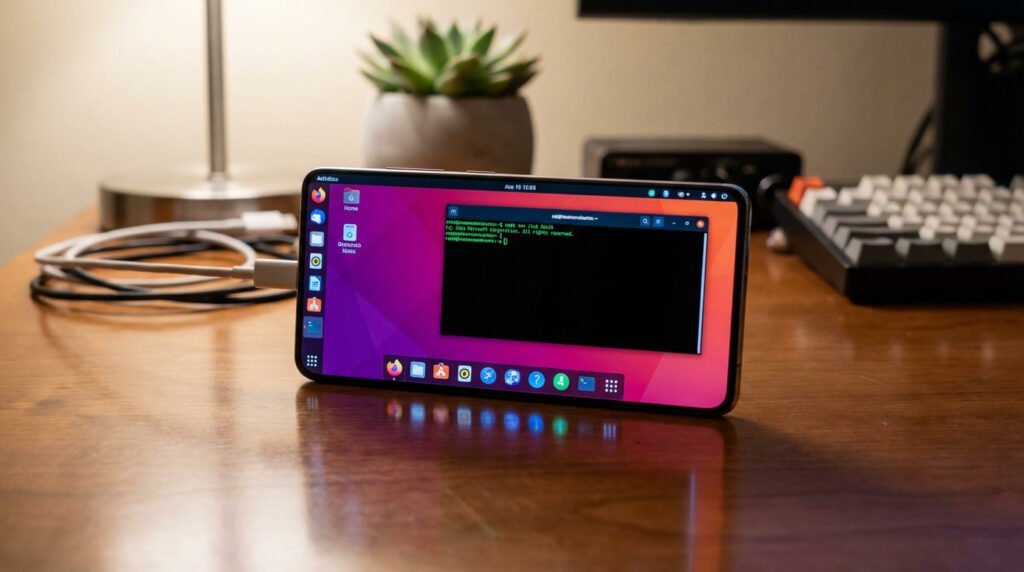
Pernah kepikiran untuk menjalankan sistem operasi desktop lengkap di ponsel kamu? Sekarang ini mungkin banget! Meskipun perangkat mobile berbasis kernel yang sama dengan komputer, akses penuh biasanya terkunci.
Dengan metode khusus, kamu bisa menikmati pengalaman desktop environment utuh tanpa harus melakukan root pada perangkat. Teknik ini menggunakan container khusus yang berjalan aman di atas sistem yang ada.
Kamu hanya perlu beberapa aplikasi pendukung seperti Termux dan VNC Viewer dari Play Store. Proses instalasinya cukup sederhana dan tidak memerlukan keahlian teknis tingkat tinggi.
Setelah berhasil, kamu bisa menjalankan berbagai software dan tools yang biasanya hanya tersedia di komputer. Sangat cocok untuk belajar coding, administrasi server, atau sekadar eksplorasi teknologi!
Yang perlu diperhatikan hanya koneksi internet stabil dan ruang penyimpanan yang memadai. Yuk kita mulai petualangan seru ini!
Mengapa Install Ubuntu di Android Tanpa Root?
Bayangkan memiliki komputer desktop lengkap di genggaman tangan. Meskipun ponsel modern sangat powerful, akses penuh sering terkunci oleh pembatasan keamanan.
Teknik khusus memungkinkan kamu menikmati lingkungan komputasi utuh tanpa merusak garansi perangkat. Pendekatan ini menggunakan container khusus yang berjalan aman di atas sistem yang ada.
Keuntungan Menggunakan Linux di Perangkat Mobile
Kamu bisa menjalankan aplikasi desktop seperti LibreOffice dan GIMP. Tools development lengkap juga tersedia untuk belajar pemrograman.
Package manager memungkinkan instalasi berbagai software tambahan. Performanya cukup baik untuk coding, browsing, dan pekerjaan kantor.
Lingkungan kerja portabel ini cocok untuk pelajar dan profesional. Tidak perlu membawa laptop berat untuk tugas-tugas penting.
Mengapa Memilih Metode Tanpa Root?
Metode ini lebih aman karena tidak mengubah sistem inti perangkat. Data pribadi tetap terlindungi karena lingkungan berjalan terisolasi.
Garansi ponsel tetap berlaku karena tidak ada modifikasi permanen. Resource hardware yang dibutuhkan juga lebih ringan dibanding virtualisasi penuh.
Kamu tidak perlu khawatir tentang kerusakan system. Semua proses berjalan terpisah dari data utama.
Perbandingan dengan Metode Root Tradisional
Rooting tradisional memerlukan pembukaan bootloader dan flashing custom recovery. Proses ini berisiko tinggi bagi pengguna pemula.
Metode container tidak membutuhkan izin root sebenarnya. PRoot meniru fungsi chroot dengan cara yang lebih aman.
Keamanan perangkat tetap terjaga tanpa membatalkan garansi. Cocok untuk mereka yang ingin eksplorasi tanpa takut merusak phone.
Persiapan Sebelum Memulai Instalasi

Sebelum memasuki petualangan seru ini, ada beberapa hal penting yang perlu kamu siapkan. Persiapan yang matang akan membuat proses berjalan lebih lancar dan menyenangkan.
Kita akan membahas tiga aspek krusial: aplikasi yang diperlukan, spesifikasi perangkat, dan kebutuhan penyimpanan. Dengan persiapan yang tepat, kamu bisa menghindari berbagai kendala selama proses.
Aplikasi yang Diperlukan dan Sumber Unduhnya
Beberapa aplikasi pendukung sangat penting untuk keberhasilan instalasi. Pastikan kamu mengunduh dari sumber yang tepat agar semua berfungsi optimal.
Termux harus diunduh dari F-Droid atau GitHub resmi. Versi di Play Store sudah tidak didukung dan tidak berfungsi penuh.
Kamu juga membutuhkan aplikasi bantuan seperti Andronix atau UserLAnd. Tools ini menyederhanakan proses dengan skrip otomatis yang mudah digunakan.
Untuk mengakses antarmuka grafis, install VNC Viewer seperti RealVNC atau bVNC. Aplikasi ini memungkinkan kamu melihat desktop environment dengan jelas.
Kebutuhan Spesifikasi Perangkat
Perangkat kamu harus memenuhi spesifikasi minimum agar bisa berjalan dengan baik. Performa optimal akan memberikan pengalaman yang lebih nyaman.
Versi OS minimal 7.0 (Nougat) diperlukan untuk kompatibilitas penuh. RAM minimal 2GB dibutuhkan untuk menjalankan desktop environment tanpa lag.
Terutama saat menggunakan aplikasi berat, spesifikasi yang memadai sangat penting. Pastikan perangkat kamu memenuhi syarat sebelum memulai.
| Komponen | Minimum | Disarankan |
|---|---|---|
| Versi OS | Android 7.0 | Android 10+ |
| RAM | 2GB | 4GB |
| Penyimpanan | 4GB free | 8GB free |
| Koneksi | WiFi stabil | WiFi 5GHz |
Penyiapan Ruang Penyimpanan yang Cukup
Ruang penyimpanan yang memadai sangat krusial untuk keberhasilan instalasi. File sistem dan software tambahan membutuhkan space yang cukup besar.
Minimal 4GB space kosong diperlukan, namun 8GB lebih disarankan. Proses mengunduh image Ubuntu membutuhkan sekitar 1-2GB data.
Pastikan memberikan izin akses penyimpanan kepada Termux. Izin ini diperlukan agar proses download dan instalasi berjalan lancar.
Koneksi internet WiFi yang stabil dan cepat sangat penting. Tutup aplikasi lain yang berjalan di background untuk mengoptimalkan resource.
Baterai perangkat harus terisi minimal 50% atau sambungkan ke charger. Ini menghindari gangguan selama proses instalasi yang memakan waktu.
Memahami Konsep Linux Deploy dan Proot Container
Teknologi container membuka dunia baru untuk pengguna ponsel. Kamu bisa menjelajahi berbagai distribusi tanpa mengubah sistem utama.
Pendekatan ini memberikan fleksibilitas luar biasa. Semua proses berjalan terisolasi dengan aman.
Apa Itu Proot dan Bagaimana Cara Kerjanya?
PRoot adalah teknologi canggih yang meniru fungsi chroot. Tool ini bekerja tanpa memerlukan akses root sebenarnya.
Cara kerjanya dengan melakukan redirect system calls. Semua proses berjalan dalam sandbox yang terisolasi.
Teknologi ini membuat lingkungan yang aman untuk eksperimen. Kamu bebas mencoba berbagai command tanpa risiko.
Keunggulan Linux Deploy untuk Environment Linux
Aplikasi ini memudahkan instalasi berbagai distribusi populer. Antarmuka GUI-nya sangat user-friendly untuk konfigurasi.
Kamu bisa memilih Ubuntu, Debian, atau Arch Linux. Semua distro tersedia dengan package manager lengkap.
Performanya hampir seperti native speed. Resource sharing dengan sistem host membuatnya sangat efisien.
Perbedaan Container dan Virtualisasi Penuh
Container dan virtualisasi memiliki pendekatan berbeda. Metode container lebih ringan dan praktis.
Virtualisasi penuh membutuhkan hypervisor khusus. Proses ini lebih berat dan memakan resource.
Container tidak perlu emulasi hardware. Semua berjalan langsung di atas sistem yang ada.
| Aspek | Container PRoot | Virtualisasi Penuh |
|---|---|---|
| Kebutuhan Resource | Ringan, sharing dengan host | Berat, isolasi penuh |
| Performansi | Mendekati native speed | Ada overhead emulasi |
| Instalasi | Cepat dan sederhana | Kompleks dan lama |
| Keamanan | Terisolasi aman | Isolasi total |
| Kompatibilitas | Hampir semua perangkat | Spesifikasi tinggi |
Lingkungan container benar-benar terpisah dari sistem utama. Crash atau error tidak akan mempengaruhi phone kamu.
Kamu masih bisa mengakses file Android melalui mount point. Metode ini ideal untuk belajar dan eksperimen.
Semua software bisa diinstall dengan mudah. Terminal memberikan kontrol penuh atas environment.
Step-by-Step Linux Deploy Ubuntu Android Tanpa Root
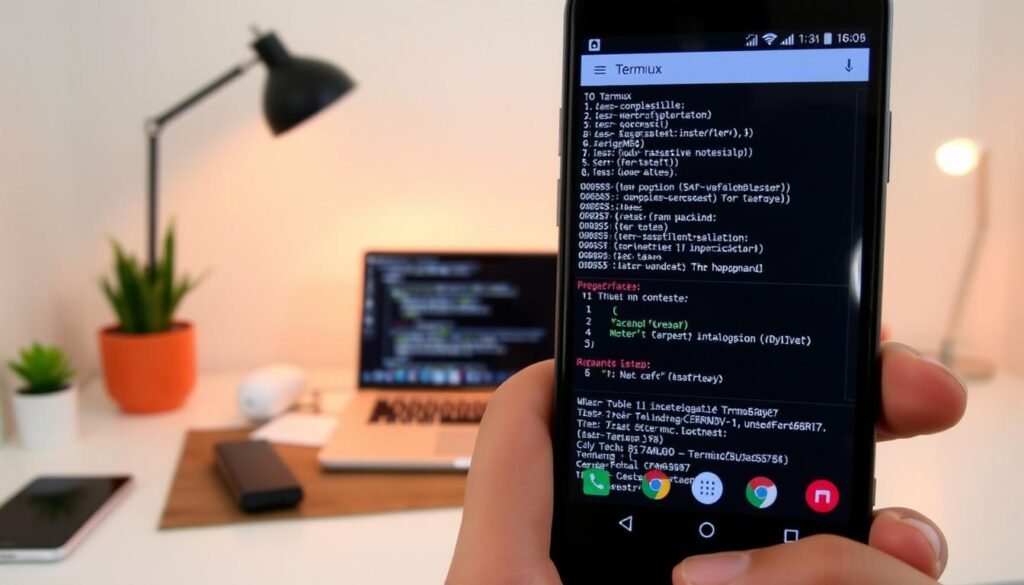

Sekarang saatnya memasuki tahap praktik yang menyenangkan! Kita akan memulai perjalanan memasang sistem operasi desktop di perangkat mobile kesayangan.
Proses ini cukup mudah diikuti bahkan untuk pemula. Yang penting ikuti setiap langkah dengan teliti dan sabar.
Instalasi dan Konfigurasi Awal Termux
Pertama, unduh aplikasi Termux dari F-Droid atau GitHub resmi. Versi Play Store tidak direkomendasikan karena sudah tidak didukung.
Buka aplikasi dan berikan izin akses penyimpanan ketika diminta. Izin ini penting untuk proses download dan ekstraksi file.
Jalankan perintah dasar untuk mempersiapkan environment. Ketik pkg update && pkg install wget curl proot tar di terminal.
Tunggu hingga proses selesai sebelum melanjutkan. Pastikan koneksi internet stabil selama proses ini.
Download dan Setup Image Ubuntu
Buka aplikasi Andronix dan pilih distribusi yang diinginkan. Ubuntu 20.04 LTS adalah pilihan populer dengan dukungan panjang.
Pilih desktop environment seperti XFCE atau LXDE. Keduanya ringan dan cocok untuk perangkat mobile.
Salin skrip instalasi yang disediakan aplikasi. Kembali ke Termux dan tempel skrip tersebut.
Proses download dan ekstraksi memakan waktu 30-60 menit. Tunggu dengan sabar hingga selesai sepenuhnya.
Konfigurasi Environment dan Package Dasar
Setelah selesai, verifikasi file start script dengan perintah ls. Pastikan file start-ubuntu20.sh sudah terbentuk.
Jalankan environment dengan perintah ./start-ubuntu20.sh. Kamu sekarang masuk ke shell untuk pertama kalinya.
Update package list dengan apt update && apt upgrade. Ini memastikan sistem mendapatkan versi terbaru.
Install package dasar seperti sudo, nano, dan tools essential. Environment development sekarang siap digunakan.
Konfigurasi Desktop Environment untuk Pengalaman GUI
Sekarang kita masuk ke bagian paling menyenangkan – memilih tampilan visual yang nyaman untuk digunakan. Pilihan desktop environment yang tepat akan membuat pengalaman komputasi mobile semakin optimal.
Pilihan Desktop Environment yang Tersedia
Beberapa opsi tampilan tersedia untuk perangkat mobile. Masing-masing memiliki keunggulan berbeda sesuai kebutuhan.
XFCE hanya membutuhkan RAM sekitar 512MB untuk berjalan lancar. Pilihan ini cocok untuk perangkat dengan spesifikasi menengah.
LXDE bahkan lebih ringan dari XFCE dan ideal untuk RAM terbatas. Performanya sangat optimal untuk pekerjaan dasar.
Opsi lain seperti MATE atau KDE Plasma juga tersedia. Namun keduanya membutuhkan resource yang lebih tinggi.
| Desktop Environment | Kebutuhan RAM | Tingkat Kemudahan | Kesesuaian Device |
|---|---|---|---|
| XFCE | 512MB | Sangat Mudah | Menengah ke Atas |
| LXDE | 256MB | Mudah | Rendah ke Menengah |
| MATE | 1GB | Sedang | Menengah ke Atas |
| KDE Plasma | 1.5GB | Rumit | High-End |
Instalasi dan Setup XFCE atau LXDE
Proses instalasi cukup sederhana dengan perintah terminal. Untuk XFCE, ketik: apt install xfce4 xfce4-goodies.
LXDE dapat diinstall dengan perintah serupa melalui package manager. Tunggu hingga proses selesai sepenuhnya.
Konfigurasi display manager untuk auto-start saat login. Ini memudahkan akses ke desktop environment setiap kali membuka sistem.
Optimasi Tampilan untuk Layar Android
Atur DPI scaling ke 120-140 untuk teks yang jelas. Pengaturan ini membuat tulisan terbaca sempurna di layar kecil.
Konfigurasi touchscreen support dengan install package touchegg. Virtual keyboard seperti onboard juga membantu input data.
Atur resolusi layar sesuai perangkat untuk tampilan proporsional. Hindari potongan gambar atau teks yang tidak rapi.
Install theme dan icon pack yang mobile-friendly. Tampilan visual yang baik meningkatkan kenyamanan navigasi.
Simpan semua konfigurasi dengan backup file penting. Setting akan tetap berlaku meski setelah restart sistem.
Setup VNC Server untuk Akses Remote Desktop
Sekarang saatnya menghubungkan semua komponen yang sudah kita siapkan. Kamu akan bisa melihat tampilan desktop lengkap di layar ponsel.
Teknologi VNC memungkinkan akses remote ke environment yang berjalan. Semua tampilan grafis akan muncul di aplikasi viewer khusus.
Instalasi dan Konfigurasi VNC Viewer
Pertama, install TigerVNC server di dalam environment Ubuntu. Gunakan perintah: apt install tigervnc-standalone-server.
Jalankan perintah vncserver untuk pertama kali. Sistem akan meminta kamu membuat password dengan minimal 6 karakter.
Catat port number yang muncul di layar terminal. Biasanya menunjukkan :1 untuk port 5901.
Download aplikasi VNC Viewer dari Play Store. Pilihan populer seperti RealVNC atau bVNC bekerja dengan baik.
Setting Password dan Security Connection
Password yang kuat sangat penting untuk keamanan koneksi. Gunakan kombinasi huruf, angka, dan simbol.
Jangan gunakan password yang sama dengan akun penting lain. Ganti secara berkala untuk menjaga keamanan.
Alamat koneksi menggunakan localhost (127.0.0.1) dengan port yang sesuai. Contoh: 127.0.0.1:5901.
| Komponen | Nilai Default | Keterangan |
|---|---|---|
| Alamat Server | 127.0.0.1 | Localhost address |
| Port Default | 5901 | Bisa berubah sesuai output |
| Minimal Password | 6 karakter | Wajib mengandung angka |
| Warna Display | 24-bit | Rekomendasi optimal |
Testing Koneksi dan Resolusi Layar
Buka aplikasi VNC Viewer dan buat koneksi baru. Masukkan alamat server dan port yang sudah dicatat.
Ketika diminta, masukkan password yang sudah dibuat sebelumnya. Tunggu hingga koneksi terbangun.
Atur opsi koneksi ke warna 24-bit dan compression medium. Ini memberikan kualitas tampilan terbaik.
Test koneksi dengan menggerakkan mouse dan membuka aplikasi. Jika ada error, pastikan server masih running.
Periksa firewall jika koneksi gagal. Pastikan port tidak diblokir oleh sistem keamanan.
Interface desktop sekarang sudah bisa diakses penuh. Selamat menikmati pengalaman komputasi mobile!
Optimasi Performa dan Penggunaan Harian
Setelah berhasil menjalankan sistem operasi desktop di perangkat mobile, langkah selanjutnya adalah memastikan semuanya berjalan lancar dan efisien. Pengalaman komputasi yang optimal membutuhkan pengaturan yang tepat agar tidak membebani perangkat.
Tips Menghemat RAM dan CPU Usage
Manajemen resource yang baik sangat penting untuk kelancaran operasi. Beberapa teknik sederhana bisa membantu mengoptimalkan penggunaan memori dan prosesor.
Pertama, nonaktifkan layanan dan aplikasi startup yang tidak diperlukan. Ini akan mengurangi beban pada RAM saat sistem pertama kali dijalankan.
Gunakan aplikasi pemantau seperti htop di terminal. Tool ini membantu melacak proses mana yang paling banyak menggunakan resource.
Untuk perangkat dengan memori terbatas, pertimbangkan membuat swap file. Jalankan perintah: dd if=/dev/zero of=/swapfile bs=1M count=1024 kemudian aktifkan dengan mkswap /swapfile && swapon /swapfile.
Manajemen Storage dan Backup Data
Pengelolaan penyimpanan yang baik mencegah kehabisan space yang bisa mengganggu operasi. Lakukan pembersihan rutin untuk menjaga kinerja optimal.
Gunakan perintah apt autoremove dan apt clean secara berkala. Ini menghapus package cache dan file temporary yang tidak diperlukan.
Selalu backup data penting dengan mengekspor container image. Simpan di folder shared yang terhubung dengan penyimpanan perangkat utama untuk akses mudah.
Penyimpanan cloud atau external storage bisa menjadi pilihan aman. Backup reguler memastikan data tidak hilang meski perlu instal ulang.
Customisasi untuk Workflow yang Nyaman
Personalisasi lingkungan kerja meningkatkan produktivitas dan kenyamanan. Beberapa penyesuaian sederhana bisa membuat perbedaan signifikan.
Buat shortcut keyboard untuk aplikasi yang sering digunakan. Konfigurasi window manager sesuai preferensi pribadi.
Install extension dan applets untuk desktop environment. Tambahan ini bisa memberikan fungsionalitas ekstra yang sangat membantu.
Gunakan dark theme dan blue light filter untuk mengurangi kelelahan mata. Tema gelap juga membantu menghemat baterai perangkat.
Simpan semua customisasi di lokasi aman. Dengan begitu, kamu bisa dengan mudah memulihkan setting favorit kapan saja diperlukan.
Software dan Aplikasi yang Bisa Diinstall

Dunia aplikasi desktop terbuka lebar untuk kamu jelajahi. Kamu bisa menginstall berbagai program yang biasanya hanya tersedia di komputer.
Package manager membuat proses instalasi sangat mudah. Cukup gunakan satu command sederhana untuk mendapatkan aplikasi yang diinginkan.
Development Tools dan Programming Environment
Untuk kebutuhan coding, tersedia banyak pilihan tools development. Python3, Node.js, dan Java JDK bisa diinstall dengan mudah.
Git essential untuk version control project programming. Visual Studio Code memberikan pengalaman coding yang lengkap dengan debugging support.
Database management seperti MySQL dan PostgreSQL tersedia. Sangat berguna untuk development web application yang kompleks.
Office Suite dan Productivity Tools
LibreOffice Suite menyediakan semua kebutuhan kantor. Writer untuk dokumen, Calc untuk spreadsheet, dan Impress untuk presentasi.
OnlyOffice alternatif yang juga powerful. Keduanya kompatibel dengan format file Microsoft Office.
Cloud client seperti Nextcloud membantu sinkronisasi data. File manager grafis memudahkan pengelolaan dokumen.
Multimedia dan Utility Applications
GIMP menawarkan fitur image editing yang lengkap. Audacity cocok untuk editing audio dengan tools profesional.
VLC media player support berbagai format video. Browser web seperti Firefox memberikan pengalaman browsing lebih baik.
Utility tools seperti GParted untuk partition management. Synaptic Package Manager memudahkan instalasi software.
Untuk cybersecurity, tools seperti Wireshark dan Nmap tersedia. Khususnya jika menggunakan distro kali linux yang khusus penetration testing.
Pemecahan Masalah Umum dan Troubleshooting
Meski proses instalasi relatif mudah, terkadang kamu mungkin menghadapi kendala teknis tertentu. Jangan khawatir! Kebanyakan masalah memiliki solusi sederhana yang bisa diatasi dengan cepat.
Error Common dan Solusinya
Saat instalasi package, error “Failed to fetch” sering muncul. Ini biasanya disebabkan koneksi internet tidak stabil atau mirror repository bermasalah.
Coba ganti mirror repository dengan mengedit file /etc/apt/sources.list. Gunakan mirror lokal Indonesia untuk kecepatan lebih baik.
Untuk masalah VNC connection failed, pastikan server berjalan dengan perintah vncserver -list. Periksa kembali password dan port yang digunakan.
Black screen di VNC viewer bisa diatasi dengan restart service. Jalankan vncserver -kill :1 lalu mulai ulang dengan vncserver.
Perbaikan Koneksi dan Network Issues
Masalah jaringan dalam container sering terjadi. Pastikan izin jaringan sudah diberikan ke aplikasi.
Coba restart network service dengan service networking restart. Periksa juga firewall tidak memblokir port penting.
Untuk troubleshooting lebih lanjut, kamu bisa mencari solusi di forum support seperti XDA Developers. Banyak komunitas yang siap membantu.
Recovery System dan Re-installation
Jika sistem corrupt, lakukan re-installation. Hapus seluruh folder distribusi di penyimpanan dan mulai proses dari awal.
Selalu backup data penting sebelum re-install. Gunakan perintah tar untuk mengarsipkan seluruh environment.
Dokumentasikan error dan solusi yang berhasil. Ini akan membantu jika masalah yang sama terulang di masa depan.
Untuk panduan troubleshooting lebih detail, kunjungi panduan resmi troubleshooting yang memberikan langkah-langkah komprehensif.
Kesimpulan
Teknik container Proot memberikan solusi cerdas untuk menjalankan sistem operasi desktop di perangkat mobile. Metode ini menjaga keamanan dan garansi perangkat tetap utuh.
Kamu bisa menikmati pengalaman komputasi lengkap dengan performa hampir native. Install berbagai software development dan office suite berjalan lancar.
Panduan step-by-step memudahkan pemula dalam konfigurasi sistem. Optimasi lebih lanjut sesuai kebutuhan workflow pribadi sangat mungkin dilakukan.
Selalu lakukan backup data dan jaga ruang penyimpanan cukup. Eksperimen ini membuka peluang besar untuk produktivitas mobile dan pembelajaran teknologi.