


Apakah Anda pernah mengalami kesalahan saat melakukan Windows Update?
Error code 0x80070002 adalah masalah umum yang sering muncul saat pengguna mencoba menginstal pembaruan Windows, menyebabkan proses update terhenti atau gagal.
Memperbaiki error ini sebenarnya sangat sederhana dan hanya membutuhkan waktu sekitar 2 menit. Dengan menggunakan command prompt, Anda dapat mengatasi masalah ini tanpa perlu keahlian teknis tinggi.
Penting untuk memperbaiki error Windows Update karena pembaruan sistem sangat krusial untuk keamanan dan kinerja komputer Anda.
Apa Itu Error 0x80070002 Windows Update?
Error 0x80070002 Windows Update adalah kode kesalahan yang menunjukkan adanya masalah dalam proses update. Ketika pengguna Windows mencoba memperbarui sistem mereka, error ini dapat muncul dengan pesan “Error(s) found: Code 80070002 Windows Update encountered an unknown problem”.
Masalah ini biasanya terkait dengan ketidakmampuan sistem untuk menemukan atau mengakses file yang diperlukan untuk proses pembaruan. Berikut adalah beberapa penyebab umum error 0x80070002.
Penyebab Umum Error 0x80070002
- File sistem yang rusak atau korup
- Konflik dengan software lain yang terinstal
- Pengaturan waktu dan tanggal yang tidak tepat
- Ruang penyimpanan yang tidak mencukupi
- Masalah pada folder SoftwareDistribution
Error ini dapat terjadi saat pengguna mencoba menginstal pembaruan tertentu, seperti KB3200970 atau pembaruan kumulatif lainnya pada Windows 10 atau Windows 11.
Dampak Error pada Sistem Windows
Dampak dari error 0x80070002 cukup signifikan karena mencegah sistem mendapatkan patch keamanan penting dan fitur baru yang dapat meningkatkan performa komputer. Jika tidak diperbaiki, error ini dapat membuat sistem Anda rentan terhadap ancaman keamanan dan masalah kompatibilitas dengan aplikasi terbaru.
Persiapan Sebelum Memperbaiki Error 0x80070002
Sebelum memulai proses perbaikan error 0x80070002, ada beberapa persiapan yang perlu dilakukan untuk memastikan proses berjalan lancar. Persiapan ini akan membantu menghindari masalah lebih lanjut dan memastikan bahwa sistem Windows Anda kembali berfungsi dengan normal.
Backup Data Penting
Melakukan backup data penting adalah langkah pertama yang harus dilakukan. Ini akan memastikan bahwa data Anda aman jika terjadi masalah selama proses perbaikan. Pastikan untuk mem-backup file-file penting Anda ke drive eksternal atau layanan cloud.
Memeriksa Koneksi Internet
Pastikan komputer Anda terhubung ke internet dengan koneksi yang stabil. Beberapa metode perbaikan memerlukan akses online untuk mengunduh file sistem yang diperlukan. Berikut beberapa langkah persiapan lainnya:
- Periksa ruang penyimpanan pada drive sistem (biasanya drive C:) dan pastikan tersedia minimal 10GB ruang kosong.
- Tutup semua program yang sedang berjalan untuk memastikan tidak ada aplikasi yang mengganggu proses perbaikan.
- Jika memungkinkan, matikan sementara antivirus atau firewall yang mungkin menghalangi proses Windows Update.
- Restart computer Anda untuk memastikan semua perubahan diterapkan dengan benar.
Dengan melakukan persiapan yang tepat, Anda dapat memperbaiki error code 0x80070002 dengan lebih efektif dan aman.
Fix error Windows Update 0x80070002 cuma 2 menit ini commandnya
Perbaikan error 0x80070002 pada Windows Update dapat dilakukan dengan cepat menggunakan Command Prompt. Metode ini sangat efektif dan hanya membutuhkan waktu sekitar 2 menit saja.
Command Prompt sebagai Administrator
Langkah pertama untuk memperbaiki error 0x80070002 adalah dengan membuka Command Prompt sebagai administrator. Anda bisa melakukannya dengan cara klik kanan pada menu Start dan pilih “Command Prompt (Admin)” atau ketik “cmd” di kotak pencarian Windows, klik kanan, dan pilih “Run as administrator”.
Perintah SFC /scannow
Setelah Command Prompt terbuka, ketik perintah “sfc /scannow” dan tekan Enter untuk memindai dan memperbaiki file sistem yang rusak. Proses ini mungkin memakan waktu beberapa menit, jadi harap bersabar.
- Perintah ini akan memeriksa integritas file sistem dan mengganti file yang rusak.
- Pastikan Anda menekan Enter setelah mengetik perintah.
Perintah DISM untuk Perbaikan Sistem
Jika perintah SFC /scannow tidak menyelesaikan masalah, gunakan perintah DISM dengan mengetik “DISM /Online /Cleanup-Image /RestoreHealth” dan tekan Enter. Perintah ini akan memperbaiki komponen Windows Update yang rusak.
- DISM akan memulihkan kesehatan sistem dengan memperbaiki file yang rusak.
- Setelah proses selesai, restart komputer Anda.
Setelah kedua perintah selesai dijalankan, restart komputer Anda dan coba jalankan Windows Update kembali untuk melihat apakah error 0x80070002 sudah teratasi.
Memperbaiki Pengaturan Waktu dan Tanggal Sistem
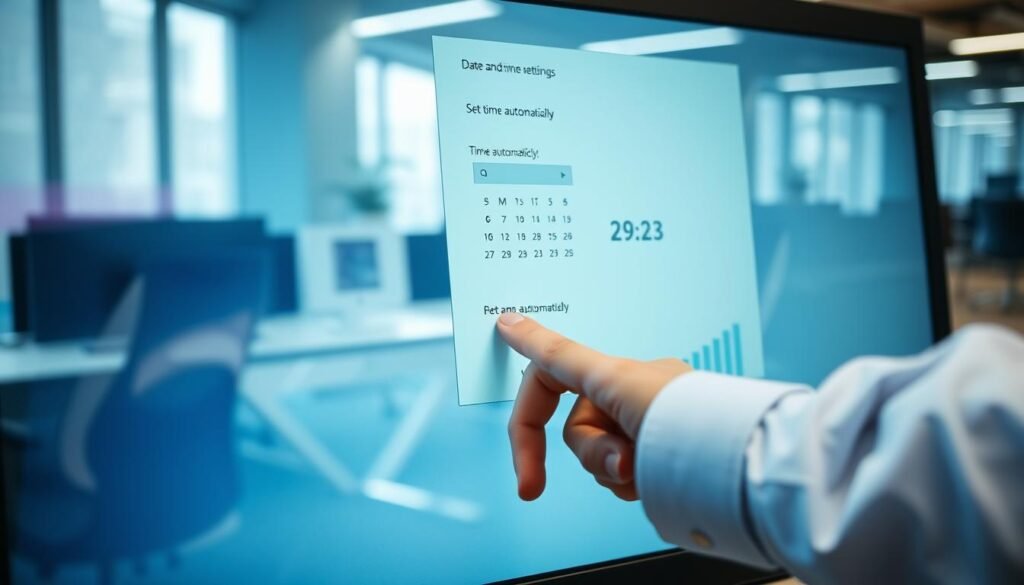
Pengaturan waktu dan tanggal yang tidak tepat dapat menyebabkan error 0x80070002 pada Windows Update. Sistem Windows menggunakan stempel waktu untuk memverifikasi pembaruan, sehingga penting untuk memastikan pengaturan waktu dan tanggal sistem Anda akurat.
Langkah-langkah Sinkronisasi Waktu dengan Server Internet
Untuk memperbaiki pengaturan waktu, Anda dapat melakukan sinkronisasi dengan server waktu internet. Berikut langkah-langkahnya:
- Klik kanan pada jam di taskbar dan pilih “Adjust date/time”.
- Buka tab “Internet Time” dan klik “Change settings”.
- Centang “Synchronize with an Internet time server” dan pilih server “time.windows.com” atau “time.nist.gov”.
- Klik “Update now” untuk melakukan sinkronisasi.
Mengatur Zona Waktu yang Benar
Pastikan zona waktu yang dipilih sesuai dengan lokasi Anda. Berikut caranya:
- Aktifkan opsi “Set time automatically” jika tersedia.
- Pilih zona waktu yang sesuai dengan lokasi Anda di Indonesia (WIB, WITA, atau WIT).
Setelah menyesuaikan pengaturan waktu dan tanggal, restart komputer Anda dan coba jalankan Windows Update kembali.
| Pengaturan | Deskripsi | Status |
|---|---|---|
| Set time automatically | Mengatur waktu secara otomatis | Aktif |
| Zona Waktu | Pemilihan zona waktu yang sesuai | WIB/WITA/WIT |
| Internet Time | Sinkronisasi dengan server waktu internet | time.windows.com |
Menghapus Folder SoftwareDistribution
Menghapus folder SoftwareDistribution dapat menjadi solusi untuk error 0x80070002 pada Windows Update. Folder ini digunakan oleh Windows untuk menyimpan file pembaruan sementara, dan jika file-file tersebut korup, maka dapat menyebabkan masalah pada proses update.
Menghentikan Layanan Windows Update
Langkah pertama dalam menghapus folder SoftwareDistribution adalah dengan menghentikan layanan Windows Update. Anda dapat melakukannya dengan membuka Command Prompt sebagai administrator dan mengetikkan perintah “net stop wuauserv”, lalu tekan Enter. Selanjutnya, hentikan juga layanan terkait dengan mengetik “net stop bits” dan “net stop cryptsvc”, lalu tekan Enter setelah masing-masing perintah.
Proses Penghapusan Folder
Setelah semua layanan dihentikan, buka File Explorer dan navigasi ke “C:\Windows\SoftwareDistribution”. Di sini, Anda dapat menghapus semua file dan folder di dalamnya. Jika Anda tidak bisa menghapus folder tersebut, coba rename folder menjadi “SoftwareDistribution.old”. Dengan melakukan ini, Anda membersihkan file-file update yang korup yang mungkin menyebabkan error.
Memulai Kembali Layanan Windows Update
Terakhir, aktifkan kembali layanan yang tadi dihentikan dengan mengetik “net start wuauserv”, “net start bits”, dan “net start cryptsvc” di Command Prompt. Setelah itu, restart komputer Anda dan coba jalankan Windows Update kembali. Jika Anda masih mengalami masalah, Anda bisa mencoba solusi lain seperti yang dijelaskan dalam artikel di sumber ini.
Menggunakan Windows Update Troubleshooter

Jika Anda mengalami error 0x80070002 saat melakukan Windows Update, menggunakan Windows Update Troubleshooter bisa menjadi solusi yang efektif. Windows Update Troubleshooter adalah alat bawaan Windows yang dirancang khusus untuk mendeteksi dan memperbaiki masalah pada layanan Windows Update secara otomatis.
Cara Mengakses Troubleshooter
Untuk mengakses troubleshooter ini, Anda perlu membuka Settings dengan menekan tombol Windows + I. Kemudian, pilih “Update & Security” dan klik “Troubleshoot” di panel kiri. Pada Windows 11, pilih “System” lalu “Troubleshoot”.
Menjalankan Proses Troubleshooting
Di bagian Troubleshoot, cari dan klik “Windows Update” lalu pilih “Run the troubleshooter” untuk memulai proses diagnosa. Troubleshooter akan memindai sistem Anda untuk mencari masalah yang mungkin menyebabkan error 0x80070002 dan akan menawarkan solusi otomatis jika menemukan masalah.
Setelah proses troubleshooting selesai, ikuti instruksi yang diberikan, restart komputer jika diminta, dan coba jalankan Windows Update kembali untuk melihat apakah error sudah teratasi. Dengan menggunakan Windows Update Troubleshooter, Anda dapat memperbaiki masalah Windows Update dengan lebih mudah.
Metode Alternatif Jika Command Tidak Berhasil
Error 0x80070002 tidak selalu dapat diatasi dengan command prompt; ada beberapa metode lain yang bisa Anda gunakan. Jika Anda masih mengalami masalah setelah mencoba command prompt, berikut beberapa alternatif yang bisa Anda coba untuk menyelesaikan masalah Windows Update.
Menginstal Update Secara Manual
Anda dapat mengunduh dan menginstal pembaruan Windows secara manual dari Microsoft Update Catalog. Caranya adalah dengan mencari nomor KB pembaruan yang gagal diinstal, lalu mengunduhnya secara manual.
Menggunakan Windows Update Assistant
Windows Update Assistant adalah alat resmi dari Microsoft yang dapat membantu menginstal versi terbaru Windows 10 atau Windows 11, mengabaikan error yang mungkin terjadi pada proses Windows Update normal. Dengan menggunakan alat ini, Anda dapat memastikan sistem operasi Anda tetap up-to-date.
Reset Windows Update Components
Untuk mereset komponen Windows Update, buka Command Prompt sebagai administrator dan jalankan serangkaian perintah untuk menghentikan layanan, mengganti catatan, dan mendaftarkan ulang file DLL yang terkait dengan Windows Update. Ini dapat membantu memperbaiki masalah yang terkait dengan Windows Update.
Jika semua metode di atas gagal, pertimbangkan untuk melakukan System Restore ke titik sebelum error muncul atau konsultasikan dengan teknisi komputer profesional untuk penanganan lebih lanjut.
Mencegah Error 0x80070002 di Masa Depan
Untuk menghindari error 0x80070002 di masa depan, beberapa langkah pencegahan dapat dilakukan. Dengan melakukan pemeliharaan sistem yang tepat, Anda dapat mengurangi kemungkinan terjadinya error ini.
Pemeliharaan Sistem Rutin
Pemeliharaan sistem yang rutin sangat penting untuk mencegah error 0x80070002. Beberapa tindakan yang dapat dilakukan meliputi membersihkan file sementara dan menjalankan Disk Cleanup untuk membebaskan ruang pada drive sistem.
- Membersihkan file sementara secara berkala
- Menjalankan Disk Cleanup untuk mengosongkan ruang pada drive
- Menjalankan pemindaian SFC dan DISM secara berkala
Praktik Terbaik untuk Windows Update
Selain pemeliharaan sistem, ada beberapa praktik terbaik untuk Windows Update yang dapat membantu mencegah error 0x80070002. Pastikan layanan Windows Update selalu dalam status “Running” dan diatur ke “Automatic” melalui aplikasi Services.
| Praktik Terbaik | Deskripsi |
|---|---|
| Pastikan Waktu dan Tanggal Sistem Akurat | Pengaturan waktu dan tanggal yang akurat dapat mencegah masalah verifikasi pada proses pembaruan. |
| Gunakan Solusi Pihak Ketiga | Pertimbangkan untuk menggunakan solusi pihak ketiga yang terpercaya untuk mengoptimalkan dan memelihara computer Anda. |
Untuk informasi lebih lanjut tentang cara mengatasi error 0x80070002, Anda dapat mengunjungi sumber ini.
Kesimpulan
Dalam proses memperbaiki error code 0x80070002 pada Windows Update, kita telah menjelajahi berbagai solusi efektif yang dapat membantu mengatasi masalah ini dengan cepat.
Error 0x80070002 meskipun terlihat rumit, sebenarnya dapat diatasi dengan langkah-langkah sederhana seperti memperbaiki file sistem yang rusak, mengoreksi pengaturan waktu, atau menghapus folder SoftwareDistribution.
Penting untuk diingat bahwa pembaruan Windows sangat krusial untuk keamanan dan kinerja computer Anda, jadi jangan abaikan error ini dan segera perbaiki ketika muncul. Jika satu metode tidak berhasil, jangan ragu untuk mencoba solusi lainnya karena penyebab error dapat bervariasi tergantung pada kondisi system masing-masing pengguna.
Untuk informasi lebih lanjut tentang cara memperbaiki error ini, Anda dapat mengunjungi sumber ini. Terakhir, lakukan pemeliharaan system secara rutin untuk mencegah error serupa muncul di masa depan, dan selalu restart computer setelah melakukan perbaikan untuk memastikan perubahan diterapkan dengan benar.